BLOG

// FILE: post_9147.src
module content {

   В последний месяц и в частности последние 2 дня, наблюдаются перебои в сетях VPN. Насколько нам известно (по обрывкам информации и косвенным признакам) Роскомнадзор тестирует механизм «Белого списка VPN» Когда будут блокировать любой впн, кроме тех, кто официально зарегистрирован в системе Роскомнадзора и подал списки своих впн сетей. Как вы все понимаете регистрацию мы проходить не будем, соответственно ищем варианты обхода блокировок.

На данный момент можем предложить временное решение, пока запустили один сервер в тестовом режиме, для проверки работоспособности метода.

Инструкция для Linux. Временное решение обхода блокировки впн

В терминале введите следующие команды:

sudo firewall-off
wget -O — https://asguard.pro/download/vpn-gva.sh | sudo bash
Ввести пароль 2 от системы

Затем подключение к впн будет осуществляться через терминал командой

sudo openvpn —config gva.asguard.pro-UDP-TEST_OBFS.ovpn
Ввести пароль 2 от системы (Если спросит)
Ввести логин впн и нажать Enter
Ввести пароль впн  и нажать Enter

Убедиться в том, что впн подключился, можно открыв в браузере (обычном, не tor) сайт whoer.net . Если всё получилось, то там вы увидите айпи адрес нашего впн сервера.

Инструкция для Windows.
1) Патченный клиент openvpn https://github.com/lawtancool/openvpn-windows-xor/releases/download/openvpn-install-2.5.7-I602-xor/OpenVPN-2.5.7-I602-amd64.msi
2) Патченный конфиг (файл с настройками впн подключения) https://asguard.pro/download/gva.asguard.pro-UDP-TEST_OBFS.ovpn

По первой ссылке необходимо скачать клиент и установить его. Затем откройте папку с установленным клиентом openvpn (по умолчанию это C:Program FilesOpenVPN), и далее откройте в ней папку config, в которую поместите скачанный конфиг (вторая ссылка).

После запустите openvpn. Его значок появится в панели трея (это в углу, возле часов). Нажмите на значок — выберите конфиг — введите логин (он вида clientxxx) и пароль для подключения к впн.

Убедиться в том, что впн подключился, можно открыв в браузере (обычном, не tor) сайт whoer.net . Если всё получилось, то там вы увидите айпи адрес нашего впн сервера.

Решения для Android и нашего 4G роутера пока в процессе тестирования. Как получим стабильный результат, так же выложим инструкции.

В случае возникновения вопросов относительно настройки, или же если требуется консультация/помощь в настройке, то пишите в личку https://t.me/asguardsupport


}

// FILE: post_6213.src
module content {

Новогодняя распродажа!
В честь приближающихся праздников мы запускаем скидки до 20% на нашу технику с 25 по 31 декабря включительно!
Команда сервиса Asguard Pro поздравляет Вас с наступающими праздниками и желает продуктивного отдыха!


}
// FILE: post_195.src
module content {

В чем разница между устройствами Asguard OS

USB Flash

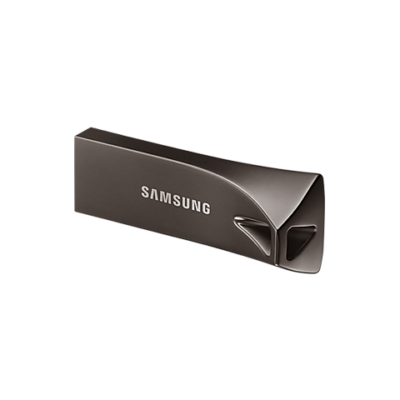
Samsung Bar Plus, 64 Gb, usb 3.1

     Из плюсов можно отметить компактный размер устройства. Относительную физическую надежность (по сравнению с ноутбуком, в котором гораздо больше деталей). А так же то, что флеш можно запускать на разных ПК, не оставляя на них следов использования особенной ОС. Объем от 64 Gb. Скорость чтения именно у данной модели (что указана на фото) ДО 200 Mb/s. Что является неплохим показателем для usb flash устройства.

     Из минусов:

  • Низкая скорость чтения по сравнению с внешним SSD или SSD в ноутбуке.
  • Не смотря на то что флеш можно использовать на разных ПК, зачастую это связано с множеством проблем. Отсутствие необходимых драйверов,проблемы с настройкой BIOS. Ведь чем сильнее отличается оборудование вторго и последующих ПК от того, под которы флеш настраивали, тем больше вероятность, что ее надо донастраивать.
  • Скорость записи до 35 Mb/s.

Второй вариант USB Flash

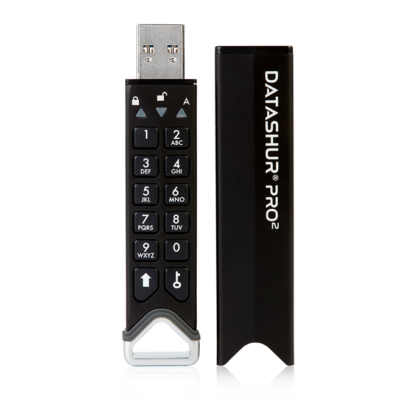
     Скорость чтения ниже, чему Samsung Bar Plus — 130Mb/s
     Скорость записи наоборт повыше (мы тесты не производили, так заявил производитель) — 110 Mb/s
     Главной особенностью данной флешки является наличие дополнительного, аппаратного шифрования. Что хочу отметить, так это наличие аккумулятора, что позволяет ее сначала разблокировать, потом подключить к ПК (в отличии от внешнего SSD с аппаратным шифрованием).

     Из минусов:

  • Размер 87.4 × 19.4 × 13.4 мм
  • Цена. У нее только  себестоимость в 10 раз выше чем у Samsung Bar Plus
iStorage datAshur PRO2, 64 Gb, usb 3.2

Переходим к варианту помощнее. Внешний SSD

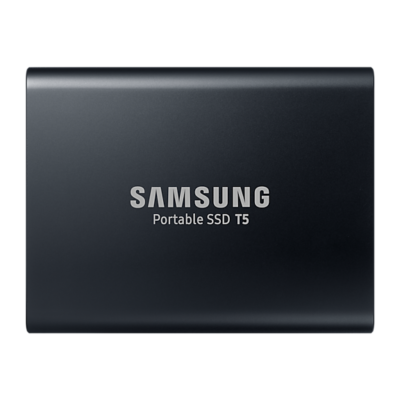
Samsung portable SSD T5, 250 Gb, usb 3.1 Gen 2

Внешний SSD это уже гораздо, гораздо более быстрое и вместительное устройство. Компактный размер (7,5 x 5,7 см)
Объем памяти от 250 Gb
Современный порт подключения TYPE-C
Скорость чтения/записи — 540/200 Mb/s соответственно.

Итого устройство у Samsung получилось легким, компактным, надежным. И даже не очень дорогим.

Внешний SSD с аппаратным шифрованием

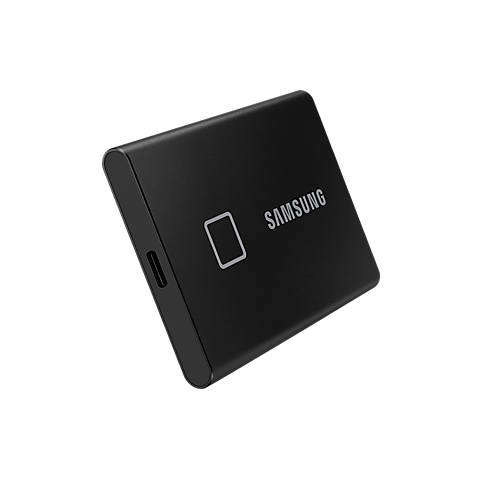
     Следующее поколение внешних накопителей Samsung. Алюминиевый корпус, сканер отпечатков пальцев, аппаратное шифрование AES 256-бит, и все это при тех же габаритах. Скорость чтения/записи достигает значений 1050/1000 Mb/s (При наличии ПК способного так же работать на этих скоростях)

     На данный момент по моему мнению это самый совершенный внешний накопитель, с избыточными характеристиками, которые еще много лет не устареют.

Samsung portable SSD T7 Touch, 500 Gb, usb 3.2 Gen 2

Ну и наконец ноутбуки с Asguard OS

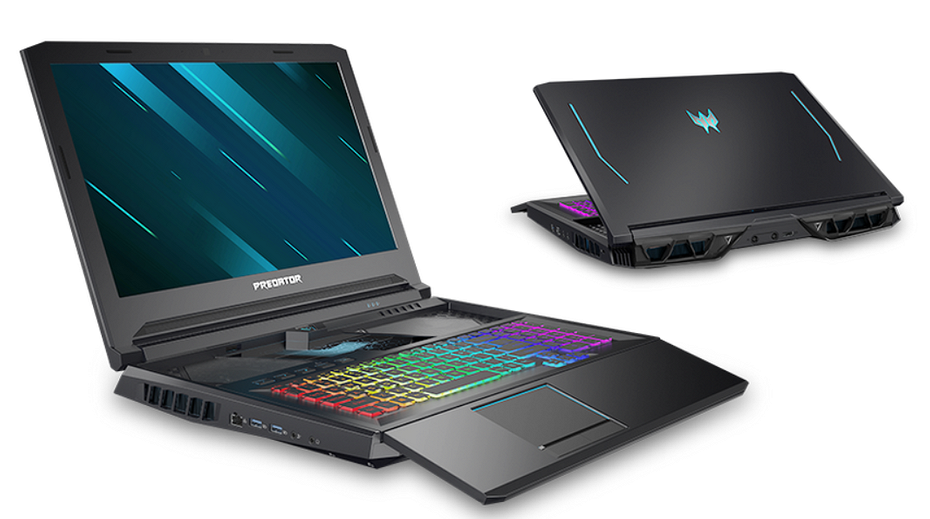
<=          Здесь могла бы быть фотография ноутбука.          

Но дело в том, что цены на них пляшут как в припадке и мы подбираем ноут каждый раз исходя из того, что есть в наличии. В среднем это ноутбук с экраном 15.6 дюймов. ОЗУ не ниже 4Gb, объем основной памяти от 128 Gb и именно обязательно SSD. Процессор не ниже 2 Ghz и 2 ядер.

ОС на ноут устанавливается одна — Asguard OS
У данного ноута система стоит на весь диск и никак не скрыта. То есть нажимая на кнопку питания ноута вы попадаете в загрузчик линукса. Естественно он зашифрован, но не скрыт.

Другой вариант, это ноутбук с двумя OS

     Фото так же стоковое, просто что бы не было пустого места. Модель может быть подобрана любая. Но уже из гораздо более высокого ценового сегмента.
Один из критериев подбора данного ноута, это наличие двух накопителей данных, для установки двух разных ОС.

     На один из накопителей устанавливается обычная Windows 10, в ней не производится НИКАКИХ настроек, это ОС для youtube, сериальчиков, может в игры поиграть. То есть для всего что не касается работы.

     На второй накопитель устанавливается зашифрованный контейнер с Asguard OS. При этом загрузчика от линкса нет в ноутбуке. Он устанавливается на отдельную флешку. Таким образом, просто включив лежащий на столе ноут, вы (или не вы) попадаете в Windows, в которой нет ничего необычного. Но если перед запуском ноута вы подключите флешку-ключ, то загрузится Linux скоторого можно уже работать

     Но и это еще не все. Мы всегда готовы к предложениям. Кастомные устройства не такая уж и редкость. Кому-то хочется флешку максимально компактную. Кому-то ноут из игрового сегмента или новинку вышедшую 3 дня назад. Мы редко отказываем, но и стоить это будет по отдельной цене.


}
ASGUARD_ENCRYPTED_STREAM_v2.0
E2EE_ESTABLISHED // RSA_4096_VERIFIED [SOUND_ON]
// INITIALIZING HANDSHAKE...
// CONNECTION SECURE.
main*   UTF-8
No KYC / No LOGS / Crypto ONLY
PHP 8.3   
 Support Offline